Getting Started
Capture Coreの使い方
インストールから最初の1枚まで
Capture CoreはWindows用のスクリーンショットアプリです。撮る・書き込む・整理するまでを1本で済ませられますが、機能が多いぶん、最初はどこから触ればいいのか迷うかもしれません。このページでは、インストールしてから最初の1枚を撮って保存するまでを、開発者が順を追って説明します。ここに書いてある操作は、Proと断った1か所を除いてすべて無料版でできます。
1. インストール
インストーラーはダウンロードページから入手できます。ファイルサイズは19MBほどです。ダウンロードしたCapture Core_x.y.z_x64-setup.exeをダブルクリックし、画面の案内に沿って進めてください。迷うような選択肢はありません。
まだ配布実績の少ないアプリのため、ダウンロード時と初回実行時に、Windowsやブラウザの確認画面が出ることがあります。どちらもウイルス検出ではなく、そのまま続行できます。
Microsoft Edgeでは、ダウンロード一覧に「Capture Core_…_setup.exeは一般的にダウンロードされていません」と表示されることがあります。その場合は、ダウンロード一覧のこの項目にマウスを載せて「…」メニューから「保存」を選び、続けて「詳細表示」→「保持する」の順にクリックすると保存できます。ほかのブラウザで同様の確認が出た場合も、「保存」「継続」にあたる項目を選べば進めます。
初回実行時には「WindowsによってPCが保護されました」という青い画面が出ることがあります。これはMicrosoftのSmartScreenが、配布実績のまだ少ないアプリに機械的に出す警告です。インストーラーは署名済みですが、それでもこの警告は出ることがあります。「詳細情報」をクリックすると「実行」ボタンが現れるので、そこから進めてください。インストーラーはpiftoworks.comと、当方が自分で登録しているVectorだけで配布しています。
インストールが終わると、画面右下の通知領域(タスクトレイ)にCapture Coreのアイコンが入ります。常駐型のアプリなので、メインウィンドウを閉じても撮影機能は動き続けます。PCを使っている間は、いつでもキーひとつで撮影を始められます。
2. まず1枚撮ってみる
キーボードのPrintScreenキーを押してみてください。押したときの画面のまま表示が止まって少し暗くなり、範囲選択モードに入ります。
ここでの操作は2通りです。マウスをドラッグすれば、囲んだ四角形が撮れます。ドラッグせずにウィンドウの上でクリックすれば、そのウィンドウ全体が撮れます。マウスを動かすとカーソル下のウィンドウに枠が付くので、狙いが合っているかは見れば分かります。やめたくなったらEscか右クリックで、いつでも抜けられます。
撮影すると、画面の隅に小さなサムネイルがぽこっと表示されます。これが撮れた合図です。まずはこれで1枚完了。ここまで10秒もかからないはずです。
※ PrintScreenを押しても何も起きない場合は、Windows 11の標準機能がキーを先に使っています。対処は「よくあるつまずき」にまとめました。
3. 撮り方の使い分けと既定キー
撮影方法は、場面に合わせて何種類か用意しています。日常でよく使うのは次の4つです。
| 撮り方 | 既定のキー | 向いている場面 |
|---|---|---|
| 範囲キャプチャ | PrintScreen | 画面の一部だけ切り取りたいとき。いちばん出番が多い |
| ウィンドウキャプチャ | Alt+PrintScreen | アプリの画面をまるごと1枚に |
| 全画面キャプチャ | Ctrl+Shift+Alt+PrintScreen | デスクトップ全体の記録 |
| 前回と同じ範囲 | Ctrl+PrintScreen | 同じ場所を何度も撮るとき。手順書づくりで重宝します |
このほか、範囲内の文字をテキストとして抜き出すOCR(Ctrl+Shift+PrintScreen)や、縦に長いページを1枚につなげるスクロールキャプチャ(Shift+PrintScreen)もあります。キーはすべて設定画面から好きなものに変更できます。撮り方の全体像は撮影方式まとめで一覧にしています。
範囲選択中の小ワザもひとつだけ紹介します。Shiftを押しながらドラッグすると、選択範囲は最初のウィンドウの内側からはみ出しません。ブラウザの画面だけ撮りたいのに隣のウィンドウまで入ってしまう、というありがちな失敗を防げます。
4. 撮った直後にできること
撮影のたびにエディタが開く作りにはしていません。スクショの大半は「チャットに貼って終わり」「ちょっと確認して捨てる」だからです。
撮った直後に画面の隅に出るサムネイルは、そのままチャットやメールへドラッグ&ドロップできます。書き込みが必要なときだけ、あとからライブラリで編集を開けばいい。この「撮ってすぐ渡す」速さは、開発中いちばんこだわった部分です。
もう少し腰を据えて使うならクイックトレイが便利です。撮影した画像を画面端に積んでおき、あとから保存・コピー・破棄・編集をまとめて片付けられます。資料を見ながら何枚も撮りためて、最後に必要なものだけ残す、という使い方ができます。クイックトレイは設定でオンにします。オンの間は、サムネイルの代わりにクイックトレイが出ます。クイックトレイの使い方とメリットで詳しく紹介しています。
5. 矢印・マスクなどの編集
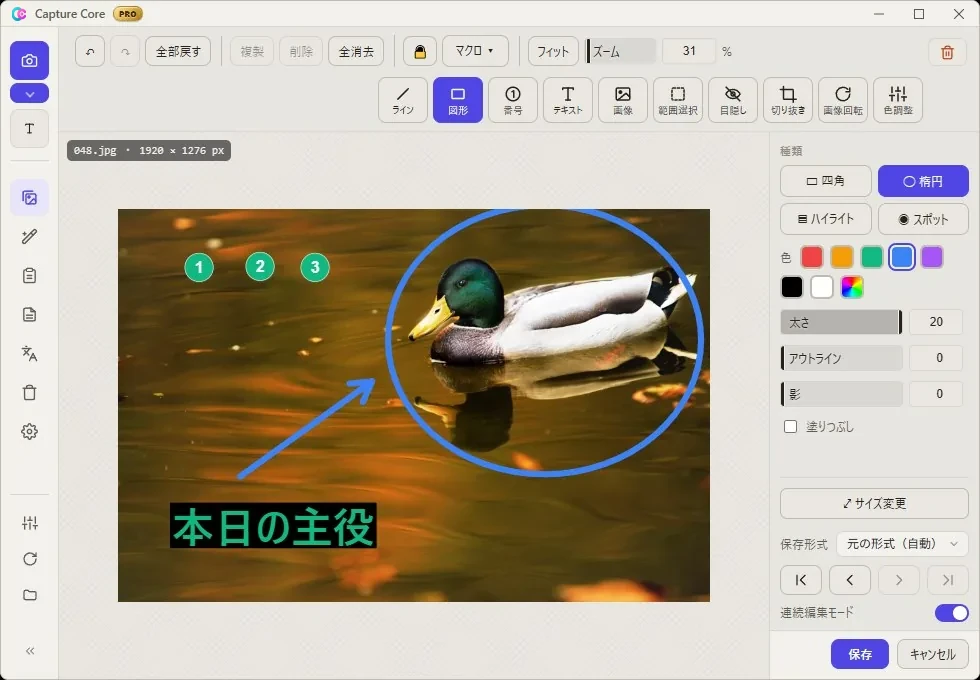
ライブラリの画像の編集ボタンか、クイックトレイの編集を押すと、エディタが開きます。よく使う道具は次のとおりです。
- 矢印・図形・ハイライト。「ここを見て」を伝える基本の道具です
- 番号バッジ。クリックするたびに①②③…と連番が入るので、手順の説明に使えます
- テキスト。補足の一言を書き込めます
- マスク。見せたくない部分をぼかし・モザイク・すりガラス・塗りつぶしで隠します。個人情報の写り込みはこれで防げます
切り抜きやサイズ変更、回転もエディタ内で済みます。何も選んでいないときの右パネルは「ホーム」になっていて、回転・反転のボタンとよく使うツールがすぐ押せます。右に90度はCtrl+Rでも回ります。仕上がったらCtrl+Sで保存します。無料版でも、保存した画像に透かしは一切入りません。これは製品の方針として明言しておきます。
この編集には、もうひとつ大きな特徴があります。書き込みが画像に焼き付かないので、保存したあとからでも1つずつ選んで直せます。仕組みは非破壊ベクター編集で詳しく紹介しています。
何枚か撮って注釈を入れたら、そのまま説明資料にできます。画像を選んで説明を書くと番号付きの手順書になり、HTML・Word・PDFで書き出せます。撮ったスクショが、そのまま手順書になるで紹介しています。
6. 保存先とライブラリ
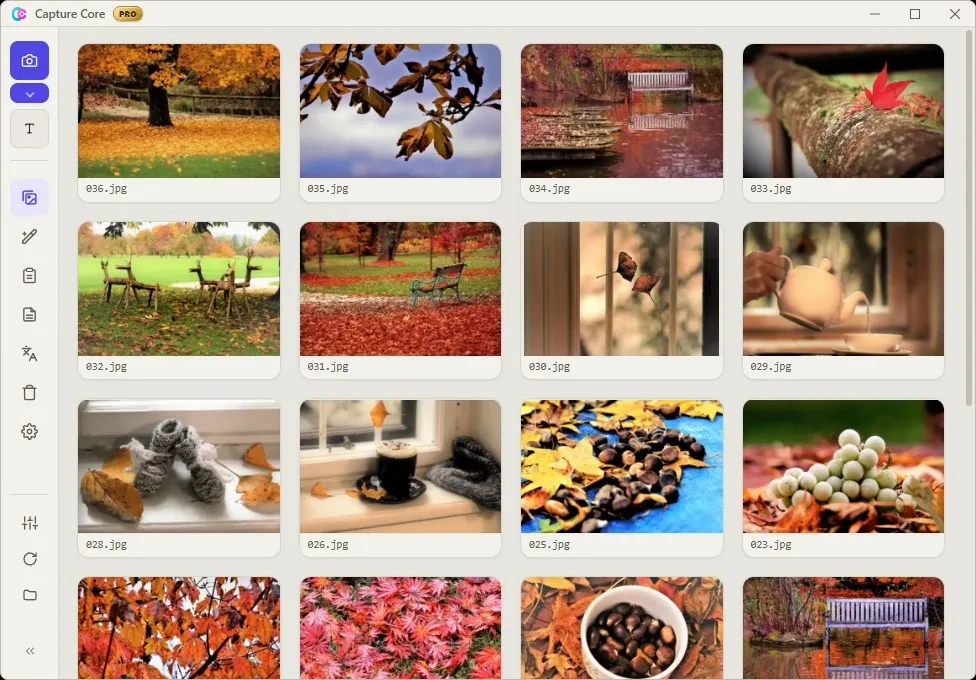
保存した画像は、初期設定ではピクチャ\Capture Coreフォルダに入ります。データベースの中にしまい込む方式ではなく、ただのWindowsフォルダです。エクスプローラーからも普通に見えますし、アプリを使うのをやめても画像はそのまま手元に残ります。
アプリ内のライブラリ画面では、日付やサイズでの並び替え、まとめての移動・削除などができます。削除は必ずOSのごみ箱を通す作りにしてあるので、うっかり消しても戻せます。
枚数が増えてくると、ファイル名では探しづらくなります。Capture Coreは撮った画像の中の文字を読み取っているので、写っていた言葉で探せます。この文字での検索はPro版の機能です(ファイル名での検索は無料版でも使えます)。仕組みは撮ったスクショを、中の文字で探すで説明しています。
7. 最初にやっておくと快適な設定
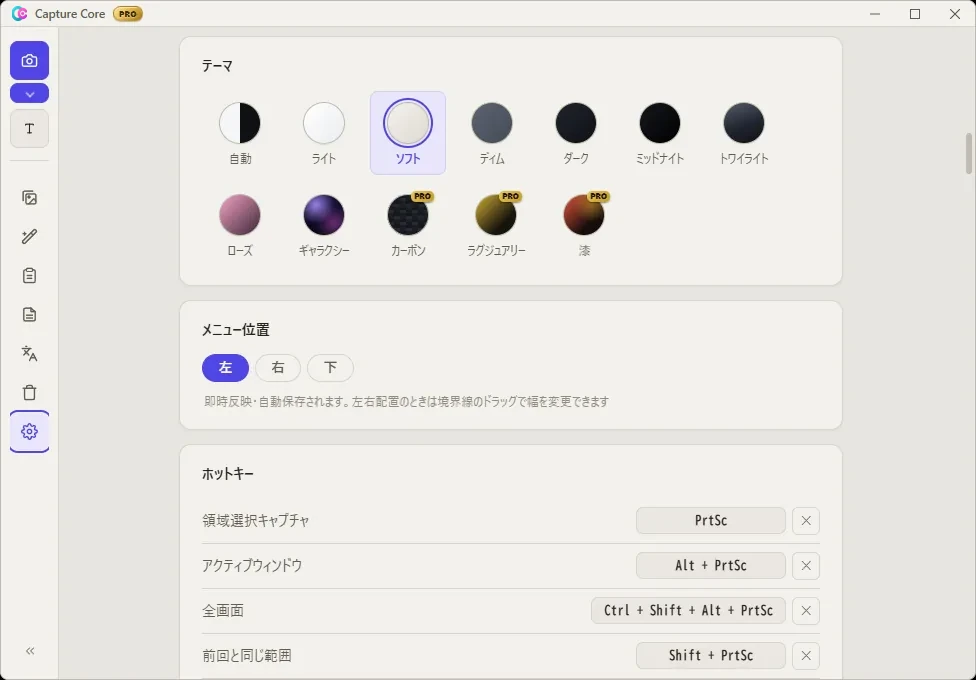
初期設定のままでも困らないようにしてありますが、最初に一度だけ設定画面を開いて、次の3つを好みに合わせておくと後がラクです。
- 保存先。初期設定のピクチャ配下でよいかを確かめます。仕事用に別のドライブへ変えるならここで変えます
- ホットキー。ほかの常駐アプリとキーがぶつかっている場合は、設定画面に表示されます。使いやすいキーに付け替えてください
- テーマ。ライト/ダークなど複数の配色から選べます。OSの設定に合わせる自動モードもあります
ちなみに、設定で画面端ランチャーをオンにすると、マウスを画面の端に動かしたときに扇形のランチャーが開き、各種撮影や道具をキーボードなしで呼び出せます。動画を全画面で見ながらでも使えるようにしてあるので、マウス派の方はこちらを起点にしてもいいと思います。置き場所や中身の決め方は画面端ランチャーにまとめてあります。
逆に、左手デバイスやキーボード中心で作業したい方は左手デバイスでスクリーンショットもどうぞ。専用ドライバを入れずに、撮影から保存までを手元のキーだけで済ませる考え方をまとめています。
もうひとつ、撮影とは別に覚えておくと便利なキーがあります。Ctrl+Alt+Vです。コピーした内容の履歴がカーソルの位置に出て、1キーで貼り直せます。よく使う文の登録や、パスワードを暗号化してしまっておく金庫も同じ場所にあります。クリップボード履歴・定型文・パスワード金庫で紹介しています。
8. よくあるつまずき
ダウンロード時に「一般的にダウンロードされていません」と表示されます
Microsoft Edgeが、ダウンロード実績のまだ少ないファイルに機械的に出す確認で、ウイルス検出ではありません。ダウンロード一覧でこの項目にマウスを載せ、「…」メニューから「保存」を選び、続けて「詳細表示」→「保持する」の順にクリックすると保存できます。インストーラーはpiftoworks.comと、当方が自分で登録しているVectorだけで配布しています。配布実績が積み上がると、この表示は出なくなっていきます。
インストール時に「WindowsによってPCが保護されました」と表示されました
MicrosoftのSmartScreenという仕組みによる警告で、ウイルス検出ではありません。Capture Coreのインストーラーはコード署名証明書で署名済みですが、Windows側に配布実績(レピュテーション)が十分たまるまでは、この画面が出ることがあります。「詳細情報」をクリックすると「実行」ボタンが現れるので、そこから進めてください。
PrintScreenキーを押しても反応しません
Windows 11は初期状態でPrintScreenキーを標準の切り取りツールに割り当てているため、ほかのアプリがキーを受け取れないことがあります。Capture Coreは初回起動時に、この割り当ての解除を一度だけ自動で試みます。それでも反応しない場合は、設定画面の「PrintScreenをCapture Core優先にする」ボタンを押してください。PrintScreenを使いたくない場合は、設定 > ホットキーで別のキーに割り当て直すこともできます。
撮影した画像が真っ黒になります
Netflixなどの動画配信サービスの保護されたコンテンツは、OSの仕組み上、どのスクリーンショットアプリでも黒く写ります。これは仕様で、回避できません。保護コンテンツ以外で黒くなる場合は、設定の「動画を正しくキャプチャ(WGC方式)」をオンにすると直ることがあります。
無料版にはどんな制限がありますか?
このページで説明した範囲(各種撮影、矢印やマスクなどの基本編集、ライブラリ管理)は、文字での画像検索を除いてすべて無料版で使えます。保存した画像に透かしが入ることもありません。複数端末での同期、画像内文字の全文検索、ファイルの一括リネームといった発展的な機能がPro版(買い切り)の対象です。Proの全機能は14日間の無料トライアルで試せます。ここまでは機能の線引きで、使う場面にも線があります。無料版でお使いいただけるのは、個人の私的なご利用の範囲です。仕事でお使いになる場合はProのライセンスが必要です(会社や団体での使用、個人事業主・フリーランスの業務、成果物の納品や販売を含みます)。
9. 次のステップ
ここまでで、日常のスクショ作業はひととおりこなせるはずです。この先には、スマホ(Android)や別のPCと画像を直接同期するP2P端末間同期(クラウドを経由しません)、画像に写っている文字での全文検索、動画や画像を見ながら撮ると再生位置・番号がそのままファイル名になるプレイヤー連動リネームといったPro版の機能があります。使い慣れてきたら、製品ページで全体像を眺めてみてください。
個々の機能をもっと深く知りたい方は、機能解説の記事一覧もどうぞ。使い方とメリットを1機能ずつ詳しく説明しています。
更新内容はリリースノートで公開しています。