ホットキー(ショートカットキー)を押しても撮影などが始まらないときは、 原因がいくつかに絞れます。確認しやすい順に説明します。
まず、キーの割り当てを確認する
アプリの画面を開いて F1 キーを押すと、現在のキー割り当ての一覧(ショートカット一覧)が表示されます。 その場で割り当てを変更することもできます。
- 反応しないと思っていた操作が、そもそも未割り当てになっていないか確認してください。 割り当てが空欄の操作は動作しません。
- 一覧に表示されているキーと、実際に押しているキーが一致しているかも確認してください。 以前のバージョンから使い続けている場合、既定のキーが現在の版と異なることがあります。
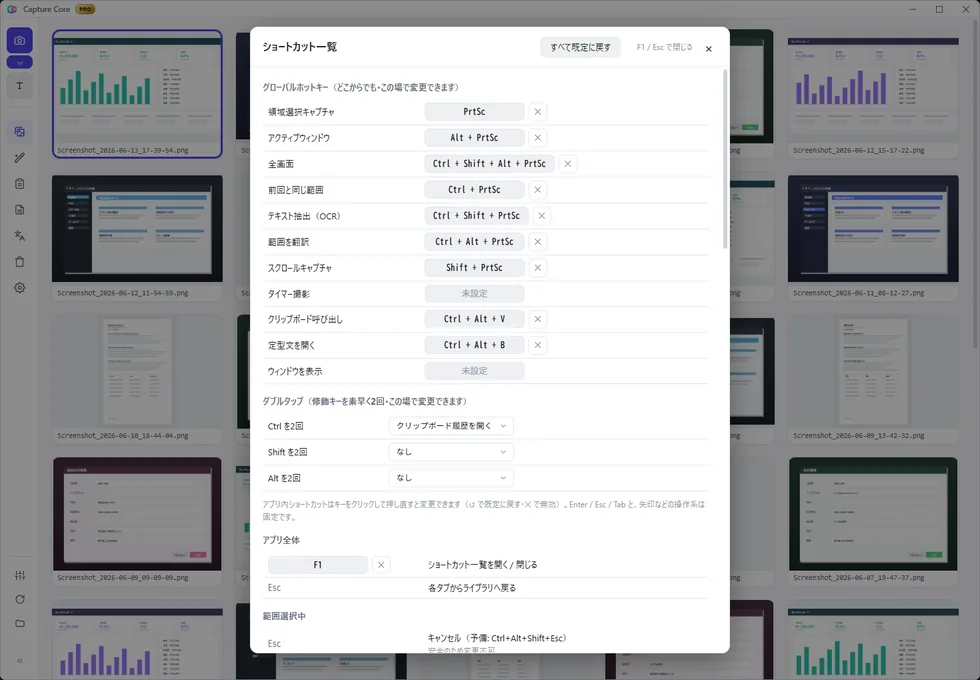
割り当てに問題がなければ、以下の原因を順に確認します。
別のアプリが同じキーを使っている
Windowsのホットキーは、先に登録したアプリが使えます。他の常駐アプリ(別のスクリーンショットツール、 ランチャー、ゲーム配信ソフトなど)が先に同じキーを登録していると、Capture Coreは そのキーを登録できません。登録できなかったキーは、設定画面に「登録不可」と表示されます。
Capture Coreは5秒ごとに登録をやり直すため、相手のアプリを終了すれば、 そのキーは数秒で自動的に使えるようになります。再起動は不要です。
両方のアプリを使い続けたい場合は、どちらかのアプリで別のキーに変更してください。
PrintScreenキーがWindowsの切り取りツールに割り当てられている
Windowsには「PrintScreenキーを使用して画面領域の切り取りを開く」という設定があり、 これが有効だとPrintScreenキーがWindows標準のSnipping Toolに割り当てられます (Windows 11では既定で有効になっていることがあります)。
この状態になると、Capture Coreが自動で検出し、設定画面に警告と切り替えボタンを表示します。 ボタンを押すだけで、PrintScreenキーをCapture Core側に切り替えられます。 Windows標準に戻すこともでき、その場合はサインアウト → サインインで反映されます。
管理者権限のウィンドウにフォーカスがあるとき
管理者として実行中のアプリ(インストーラー、一部のシステムツールなど)が前面にあるときは、 Windowsのセキュリティ上の制限で、キー入力の監視を使う方式のショートカットは届きません。
通常のホットキー(OSに登録する方式)は、管理者権限のウィンドウの上でも動作します。
ダブルタップ修飾キー(Ctrlの2度押しなど)も、v1.1.90以降はOSに登録する方式を併用しているので、 管理者権限のウィンドウの上で使えます。 ただし、ほかの常駐アプリが同じ修飾キーの2度押しを使っていると、先に起動したほうが優先され、 その修飾キーだけは管理者権限のウィンドウの上で届かなくなります。 この状態になると設定画面に案内が出るので、Ctrl + Alt + Vなどの組み合わせのホットキーを使ってください。
なお、左手デバイスから2度押しが届かない場合は原因が別で、こちらはv1.1.2で修正済みです。 左手デバイスはドライバ経由でキーを送るため、それより前の版では、2度押しの検出が そのキーを拾えていませんでした。最新版に更新すれば届きます。
登録方式:通常のホットキー(Ctrl + Alt + Vなど)
監視方式:キー入力の流れを見て検出するもの
PrintScreenキーとダブルタップ修飾キー(v1.1.90以降)は両方式を併用しているため、通常はどちらかの経路で届きます
PrintScreenキーは両方式を併用しているため、通常は影響を受けません。ただし、 別の常駐アプリがPrintScreenを先に登録している場合に限り、管理者権限のウィンドウの 上でだけ反応しなくなることがあります。この状態になると設定画面に表示が出るので、 PrintScreenを使っている他の常駐アプリを終了するか、 そちらの割り当てを変更してください。
編集画面のマクロと同じキーになっている
編集マクロに割り当てたキーがグローバルなホットキーと同じ場合、 Capture Coreのウィンドウにフォーカスがあるあいだはマクロ側が優先されます。 編集作業中にマクロを確実に動かすための仕様で、 ウィンドウの外では通常どおりグローバルなホットキーとして動作します。
「アプリの画面を開いているときだけ動きが違う」と感じたら、この重複がないか確かめてください。 F1のショートカット一覧でグローバル側の割り当てを確認し、どちらかのキーを変更すれば解消します。
それでも直らないとき
Capture Coreを再起動しても解消しない場合は、状況を詳しく知りたいので、 次の情報を添えてお問い合わせください。
- 反応しないキーと、割り当てている操作
- そのとき前面にあったアプリ(管理者権限で動くものだったか)
- 常駐している他のスクリーンショット系・キー操作系ソフト
環境が分かれば、アプリ側で回避できるように改善します。